- Generisches Mobiliar
- Generisches Mobiliaranpassen
- 3D Modelle importieren
- 3D Import anpassen
- Skalierung des 3D Imports anpassen
- Höhe des 3D Imports anpassen
- Rotation des 3D Imports anpassen
- Importierte Modelle im Objektbrowser
- Empfohlene Polygonanzahlen in Triangles (dreieckige Polygone)
- Importierte Modelle ersetzen
Generisches Mobiliar #
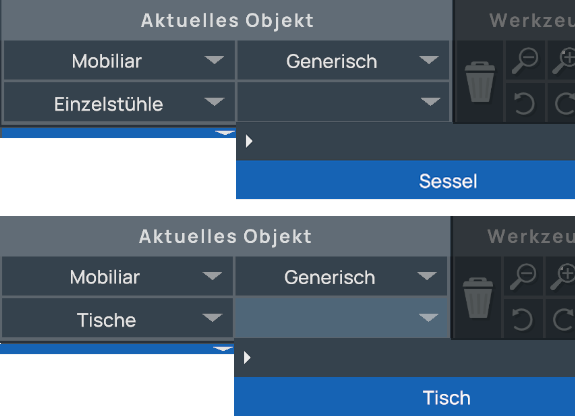
In VRame gibt es ein Tischobjekt und ein Sesselobjekt, die nach Wunsch angepasst werden können. Sie befinden sich unter Mobiliar/Einzelstühle/Generisch bzw. Mobiliar/Tische/Generisch.
Generisches Mobiliar
anpassen #
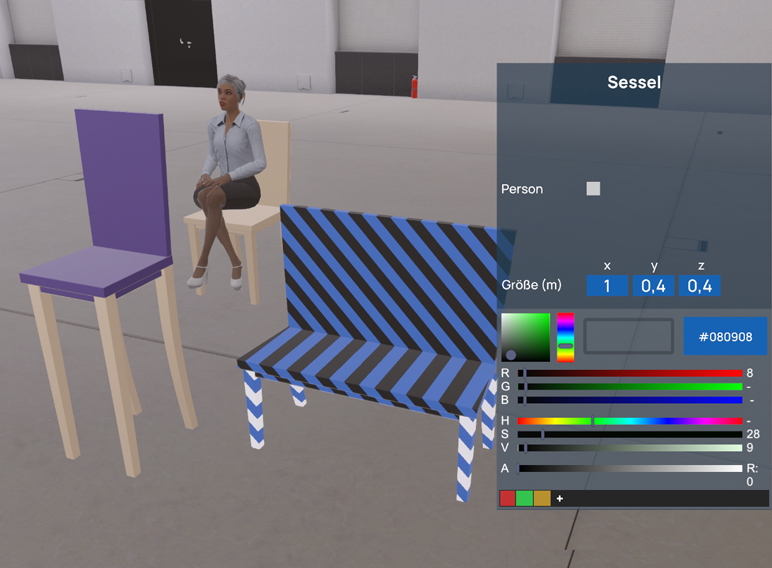
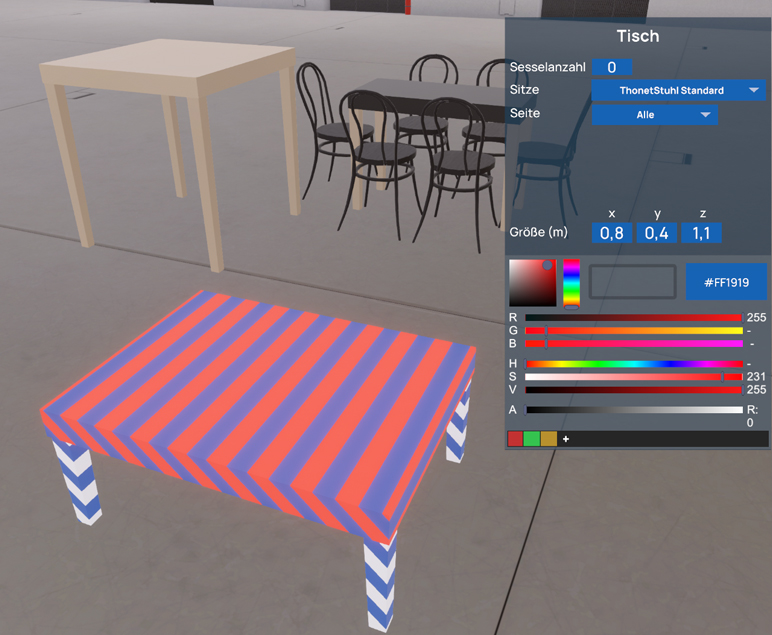
Nach dem Platzieren können im Detailfenster die Farben der Sessellehnen und Sitzflächen, sowie der Tischplatte verändert werden.
(Nähere Infos zur Farbauswahl, z.B. Farbtöne speichern, finden sich im Artikel „Lichtfarbe verändern“.)
Die Dimensionen bestimmen die Maße der Objekte – X die Breite, Y die Höhe, und Z die Tiefe. Die Ausgangswerte der Tische (1,1,1) sowie der Sesseln (0,5×0,5×0,5) können hier durch Klicken auf die Textfelder und anschließendem Tippen geändert werden.
Die Funktionen Sessel zuweisen, Avatare platzieren & Sesselverteilung werden im Moment nicht unterstützt, jedoch können mit den Abstandseinstellungen z.B. Sesselreihen platziert werden.
Dazu platzieren Sie zunächst die Sessel wie hier beschrieben, markieren danach alle Objekte und ändern wie gewünscht Farbe und Dimensionen.
Nach Dimensionsänderungen in X und Z Richtung markieren Sie nochmals alles und ändern die Abstände nachträglich. Eventuell müssen Sie die Alt Taste verwenden, wenn Kolissionen Anpassungen verhindern würden.
3D Modelle importieren #
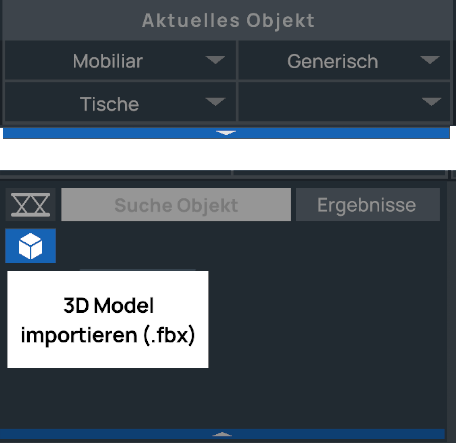
Ab VRame 2.2.0 können eigene 3D Modelle geladen werden, diese müssen im FBX Format abgespeichert sein. Dazu klicken Sie unter der Objektauswahl auf den langen, blauen Button mit weißem Pfeil. Dies öffnet ein Fenster mit Objektsuche, Truss Import, sowie den Modell Import Button. (weißer Würfel). Daraufhin öffnet sich ein Explorer Fenster, wo die Datei gewählt werden kann.
In der .fbx Datei hinterlegte Texturen können ebenfalls dargestellt werden.
Bitte beachten Sie, dass sie einen Raum geöffnet haben müssen, um ein Modell importieren zu können.
3D Import anpassen #
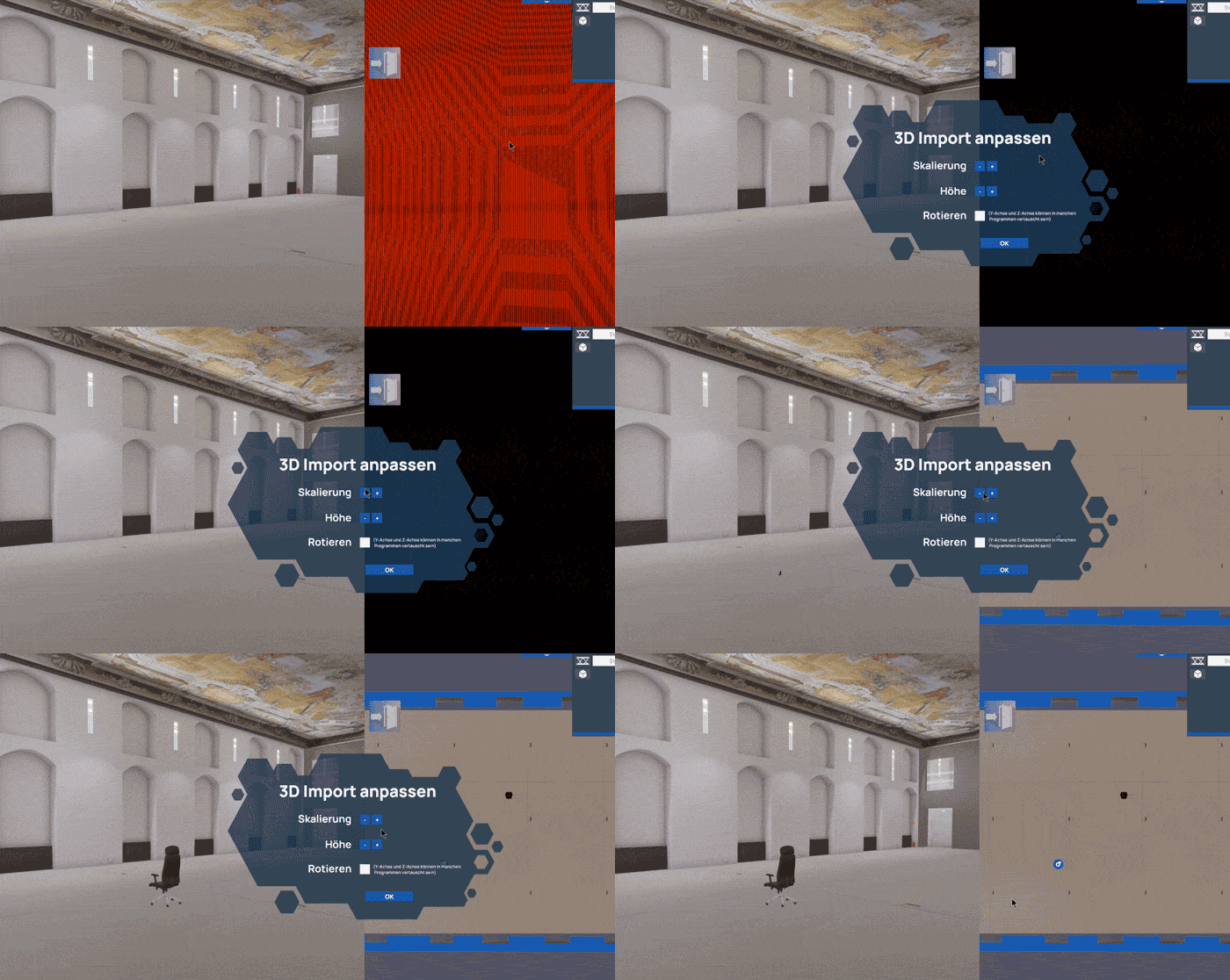
Direkt nach dem Importieren befindet sich das Objekt auf Cursorposition und sollte wie gewohnt direkt platziert werden, da so die Importoptionen in dem Fenster, das sich daraufhin öffnet, angepasst werden können. Dadurch ist im 3D Raum auch gleich ersichtlich, ob und welche Werte angepasst werden müssen:
Skalierung des 3D Imports anpassen #
Die Größe des Objektes kann in 10er Schritten angepasst werden (oft ist ein Modell 100 mal kleiner oder 100 mal größer, da manche Programme in cm und manche in m arbeiten).
Sollte das Modell anfangs zu groß sein, so dass es nicht in der Szene platziert werden kann (rotes Auswahlmaterial), drücken sie Alt, um Kolissionen vorübergehend zu deaktivieren, und das Objekt platzieren zu können. Danach kann durch Klicken der zwei Buttons neben „Skalierung“ die Größe des Objekts verändert werden.
Höhe des 3D Imports anpassen #
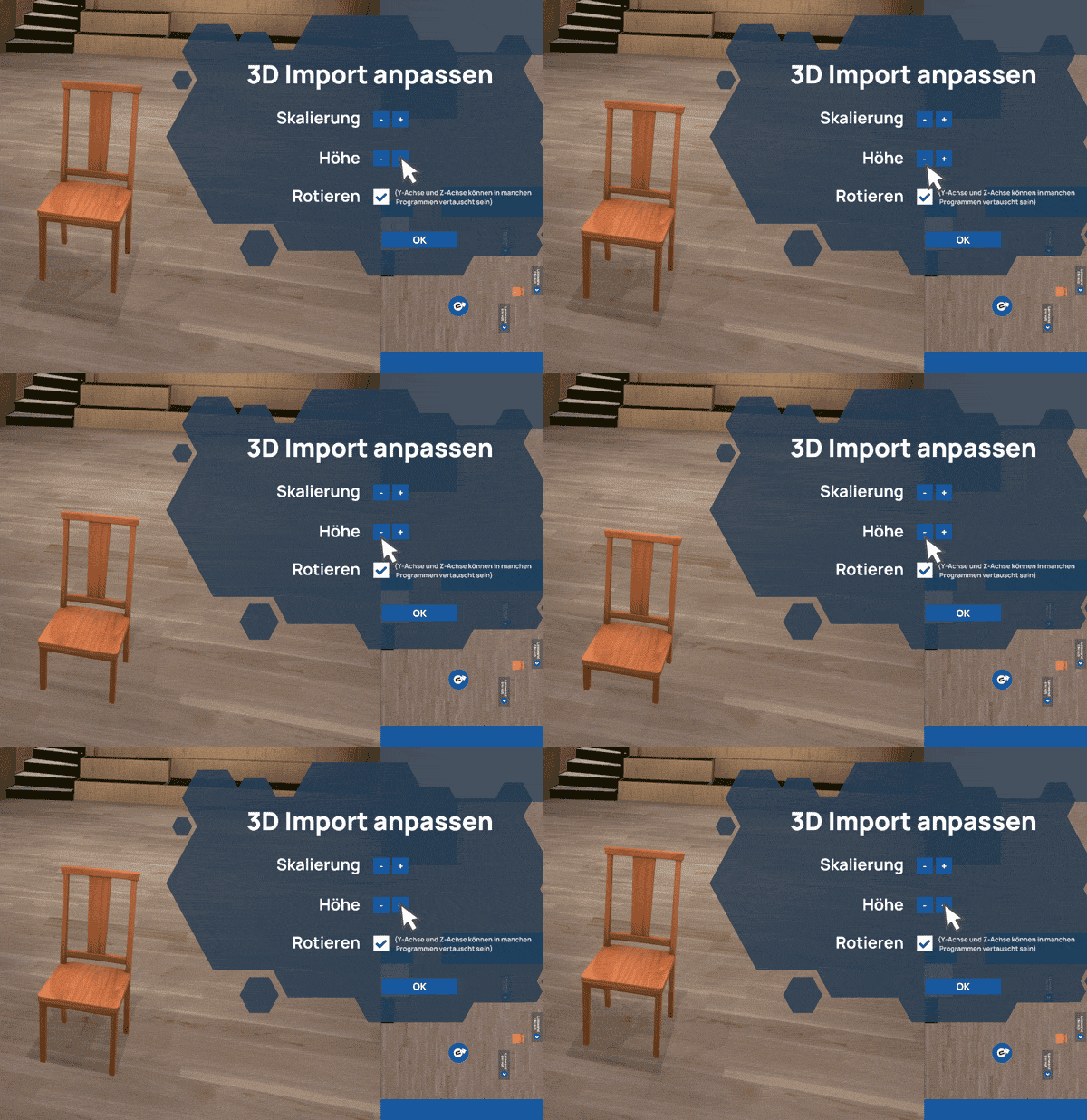
Die Höhe des Objektes kann in 10cm Schritten angepasst werden. Am besten achtet man auf die Unterseite des Objektes und den Boden bzw. wenn vorhanden, auf die Schatten des Objektes.
Rotation des 3D Imports anpassen #
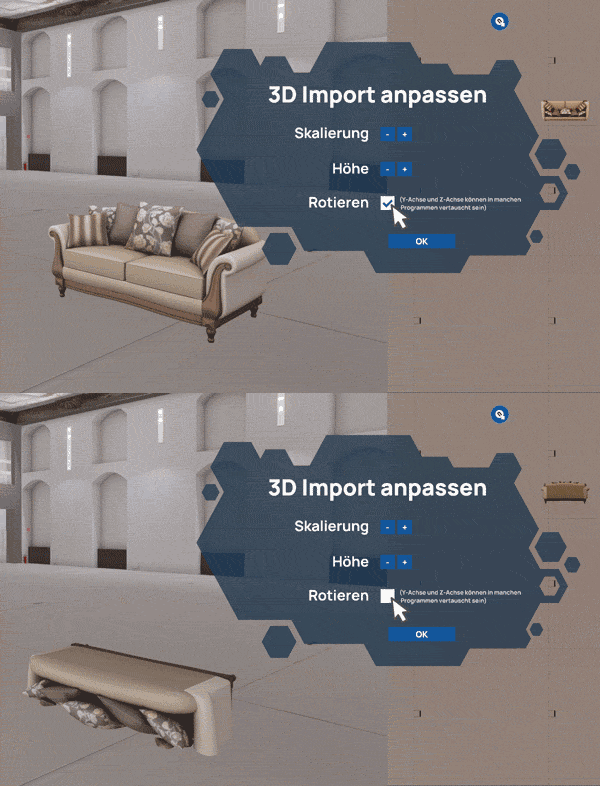
In manchen Programmen sind Z und Y Achse vertauscht, so dass importierte Objekte in der Szene falsch gedreht erscheinen.
Durch einen Klick auf das Häckchen bei „Rotieren“ wird die Rotation geändert.
Importierte Modelle im Objektbrowser #
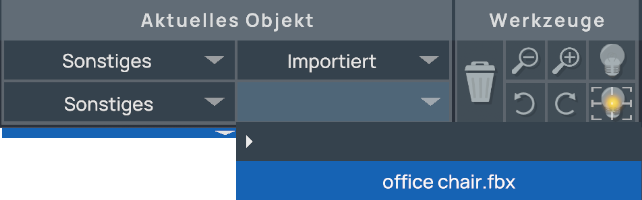
Direkt nach dem Importieren (noch vor den Importeinstellungen) ist das Modell auch gleich in der Objektliste zur weiteren Platzierung verfügbar und wird auch in Projekten mitgespeichert.
Sie finden es unter Sonstigtes/Sonstiges/Importiert (der Ordner erscheint nur, wenn schon etwas importiert wurde, bzw. muss der Sonstiges/Sonstiges Ordner neu geladen werden, damit die Ansicht sich aktualisiert – das bedeutet der Reihe nach alle Dropdowns neu auswählen).
Sie können jetzt auch mehrere Kopien des Objektes, z.B. mit Abstandseinstellungen, platzieren.
Bitte beachten Sie, dass ein Modell das oft platziert wird, vor allem mit einer hohen Anzahl an Polygonen, die Performance beeinträchtigen kann!
Empfohlene Polygonanzahlen in Triangles (dreieckige Polygone) #
Die angegebenen Zahlen enstsprechen Idealwerten für eine optimale Performance während dem Arbeiten. Letztlich kommt es immer auf das individuelle Projekt/den PC etc. an und kann im Zweifelsfall einfach getestet werden. Wir empfehlen, vor dem Importieren und Platzieren das Projekt bzw. Raumlayouts sicherheitshalber abzuspeichern. Eine Anzeige des Polycounts im Importfenster ist geplant.
| Objektart | Maximale Polygonanzahl | Empfohlen |
| 100+ mal platziert (z.B. Sessel) | 800 Triangles | <400 |
| 50+ mal platziert (z.B. Tische) | 1500 | <800 |
| 10+ mal platziert | 3000 | <1200 |
| 1-2 mal platziert (z.B. Statuen, Klaviere…) | <10.000 | <2000 |
Importierte Modelle ersetzen #
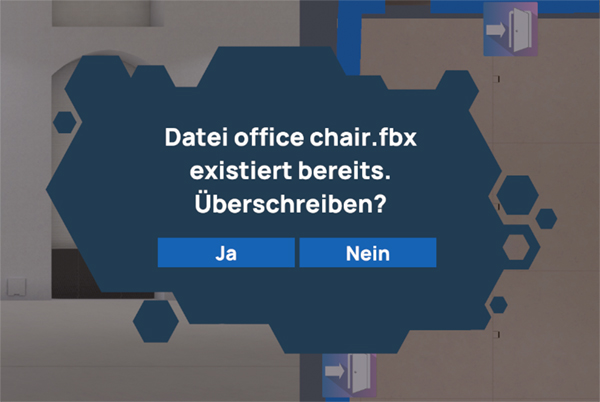
Wenn Sie das Modell des Objektes updaten wollen, oder z.B. die Importeinstellungen ändern möchten, importieren Sie das Modell mit dem gleichen Dateinamen erneut. Daraufhin erscheint ein Fenster mit dem Hinweis, dass der vorhandene Import überschrieben wird. Klicken Sie Ja um zu bestätigen, und Nein um den Import abzubrechen.
Möchten Sie den vorherigen Import nicht ersetzen, dann müssen Sie für den neuen einen Namen wählen, der sich zumindest leicht unterscheidet (zB eine Zahl am Ende des Namens).
Wenn Sie eine Vorlage importieren, die importierte Modelle beinhaltet, müssen Sie zuvor alle verwendeten FBX Dateien in das offene Projekt hineinimportieren, damit diese im Layout auch angezeigt werden. (Mit genau demselben Namen – dieser dient zur Erkennung).
Das Löschen von Objekten aus dem Projekt ist im Moment nicht möglich.